배치 파일(Batch File)이란 ?
- 컴퓨터 명령어를 포함하는 텍스트 파일로, 컴퓨터에게 특정 명령을 실행하도록 지시하는 역할을 한다.
- 주로 Windows 운영 체제에서 사용되며 파일 확장자는 .bat 또는 .cmd
작업 스케줄러(Task Scheduler)란?
- Windows 운영 체제에서 제공하는 도구로, 사용자가 특정 작업을 예약하고 자동으로 실행할 수 있도록 해준다.
- 작업 스케줄러를 활용하여 특정 시간이나 이벤트에 따라 프로그램 실행, 스크립트 실행, 배치 파일 실행 등 다양한 작업을 자동화할 수 있다.
간단히 배치 파일을 생성하고, 작업 스케줄러를 등록하는 방법에 대해 알아보자.
1. 배치파일 생성
1-1. 배치파일 작성
메모장을 열어주고 실행할 명령어들을 줄 단위로 작성한다.
@echo off
netstat -an >> C:\Users\user\Downloads\test\test.txt- @echo off : 명령어가 실행되는 동안 화면에 명령어가 표시되지 않는다.
- @echo on : 명령어가 실행되는 동안 화면에 명령어가 표시된다.
1-2. 확장자 변경
배치 파일 작성 후, 파일을 저장할 때는 확장자를 .bat으로 설정해 준다.

1-3. 파일 실행
작성한 배치 파일을 더블클릭해서 파일이 실행한다.
+ 관리자 권한이 필요한 작업을 수행해야 하는 경우, '마우스 오른쪽 - 관리자 권한으로 실행'을 선택하면 관리자 권한으로 파일이 실행된다.

배치 파일을 생성하였으면 작업 스케줄러에 등록하여, 특정 시간마다 실행되도록 자동화시키는 방법에 대해 알아보자.
2. 작업 스케줄러에 배치 파일 등록
2-1. 작업 스케줄러 실행 - 작업 만들기
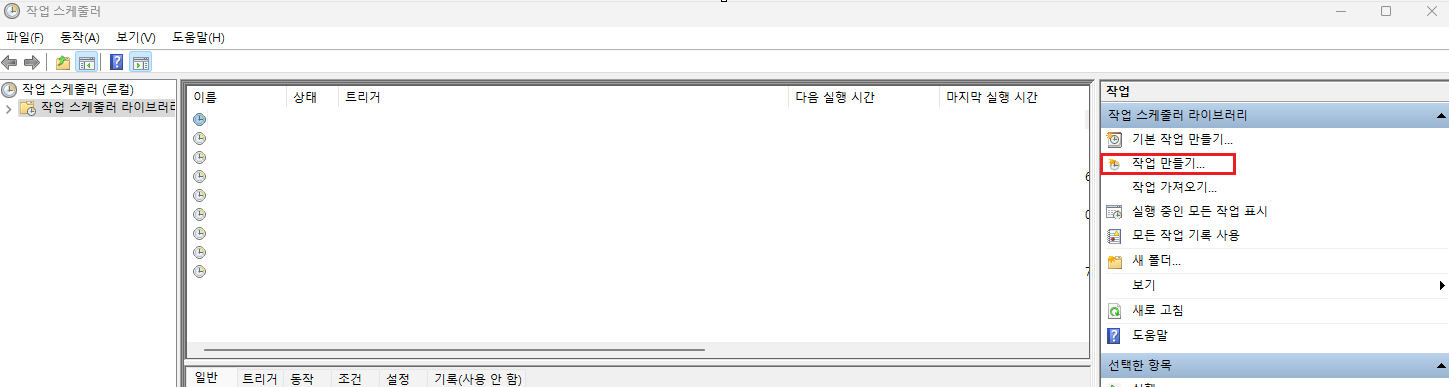
윈도우 검색창에서 '작업 스케줄러'를 검색해 실행한 후, '작업 만들기'를 실행한다.

2-2. 새 작업 만들기 - 일반
원하는 작업 이름을 작성하고 보안옵션을 선택한다.
- 사용자의 로그온 여부에 관계없이 실행
- 가장 높은 수준의 권한으로 실행

2-3. 새 작업 만들기 - 트리거
배치 파일을 실행할 주기를 설정한다.

2-4. 새 작업 만들기 - 동작
실행하고 싶은 배치파일을 지정해 준다.
추가) 파워쉘이나 파이썬과 같은 프로그램을 실행할 때는 프로그램/스크립트에 파일 명(ex. test.ps1)만 넣어주고, 시작 위치에 파일 절대 경로(ex.C:\Users\user\Downloads\)를 입력해줘야 한다 !

2-5. 새 작업 만들기 - 조건
트리거와 함께 작업 실행 여부를 결정하는 조건을 지정한다.
- 컴퓨터의 AC 전원이 켜져 있는 경우에만 작업 시작
- 컴퓨터가 배터리 전원으로 전환되는 경우 중지

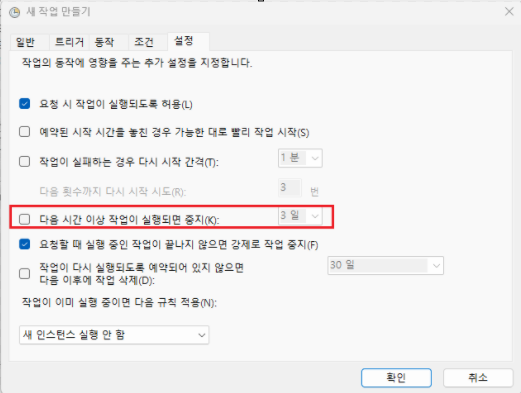
2-6. 새 작업 만들기 - 설정
작업 스케줄러의 추가 설정을 지정한다.
- 해당 스케줄러를 계속 사용할 거라면, '다음 시간 이상 작업이 실행되면 중지' 항목은 체크 해제 !
3. 동작 확인
생성된 작업 스케줄러 - 마우스 오른쪽 - 실행 버튼을 클릭하여 잘 작동되는지 확인한다.

'OS > Windows' 카테고리의 다른 글
| [Windows][업무자동화] Batch파일 활용 - 오늘 날짜에 해당하는 파일만 옮기기 (0) | 2024.05.25 |
|---|---|
| [Windows][업무자동화] Batch파일 활용 - 파일 복사하기, 덮어쓰기 (0) | 2024.05.25 |
| [Windows] wget 설치 방법 (0) | 2024.03.16 |
| [Windows] Windows Server 디스크 추가 (0) | 2024.03.02 |
| [Windows] 윈도우 hosts 파일 수정하기 (0) | 2024.01.27 |