728x90
브라우저가 도메인에 해당하는 IP 주소를 찾는 순서
- 로컬 캐시 검색 : 먼저 최근에 방문한 도메인에 대한 IP 주소 정보를 로컬 캐시에서 검색한다.
- hosts 파일에서 검색 : 로컬 캐시에서 찾지 못하면, 브라우저는 컴퓨터의 hosts 파일을 검색한다. hosts 파일에서 도메인에 대응하는 IP주소를 찾는다.
- 도메인 네임 서버(DNS) 검색 : 로컬 캐시와 hosts 파일에서도 찾을 수 없으면, 브라우저는 DNS 서버에 질의하여 도메인에 대한 IP 주소를 얻는다.
hosts란?
- hosts 파일은 호스트 이름과 IP 주소를 매핑하는 역할을 한다.
- 이 파일은 주로 DNS(Domain Name System) 서버에 질의하지 않고 특정 도메인 이름을 IP 주소로 직접 매핑해줄 때 사용된다.
- 주로 웹서버 관련 테스트를 할 때 로컬에서 DNS에 등록되지 않은 사이트를 이용하기 위해 사용한다.
윈도우 호스트(hosts) 파일 수정하는 방법
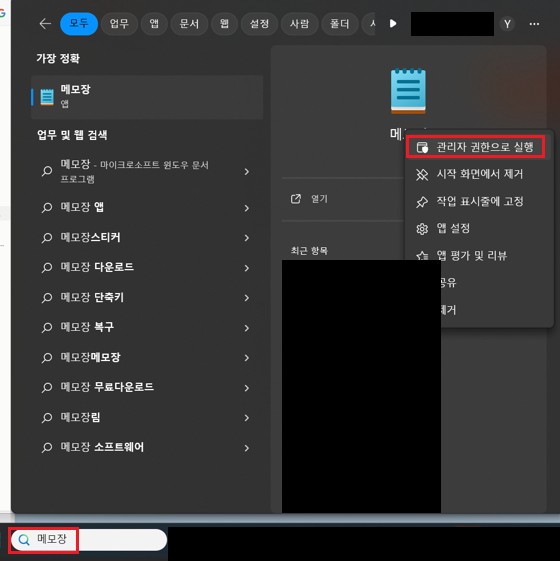
1. 메모장을 관리자 권한으로 실행
메모장을 검색 후, 관리자 권한으로 실행한다.
2. hosts 파일 열기
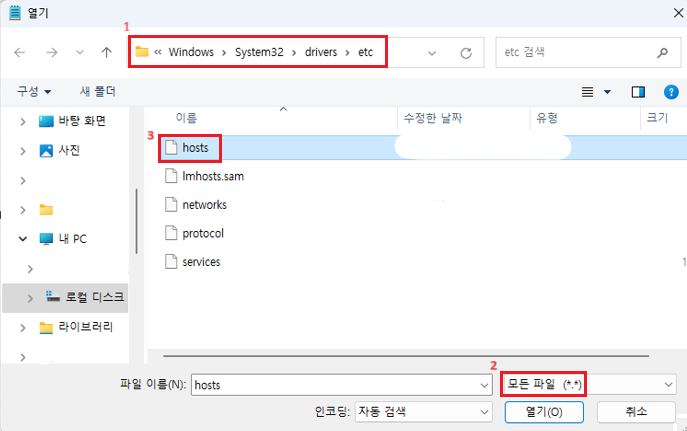
메모장을 관리자 권한으로 실행 후, 파일 > 열기 > C:\Windows\System32\drivers\etc > 모든 파일 (*.*) > hosts 열기
3. hosts 파일 수정
설정할 IP와 매핑할 도메인을 적어주고 저장해주면 된다.
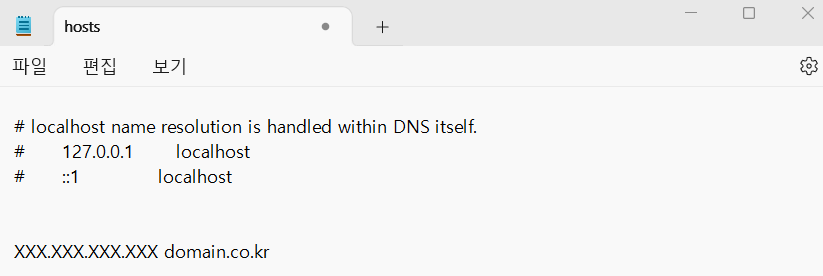
+ 여러 도메인을 hosts 파일에 추가하고 싶다면, 각 도메인을 새로운 줄에 추가해 주면 된다.
XXX.XXX.XXX.XXX domain1.co.kr
XXX.XXX.XXX.XXX domain2.co.kr
4. ipconfig /flushdns
저장 후 변경 사항이 적용되지 않을 경우, 명령 프롬프트에서 ipconfig /flushdns 명령으로 DNS 캐시를 초기화해준다.
C:\Users>ipconfig /flushdns
5. 확인
Windows의 hosts 파일을 수정한 후, 브라우저를 통해 설정한 도메인으로 접속해보면 해당 도메인이 설정한 IP 주소로 매핑되어 정상적으로 접속되는 것을 확인할 수 있다.
728x90
'OS > Windows' 카테고리의 다른 글
| [Windows][업무자동화] Batch파일 활용 - 오늘 날짜에 해당하는 파일만 옮기기 (0) | 2024.05.25 |
|---|---|
| [Windows][업무자동화] Batch파일 활용 - 파일 복사하기, 덮어쓰기 (0) | 2024.05.25 |
| [Windows] 배치 파일 & 작업 스케줄러 방법 (0) | 2024.03.24 |
| [Windows] wget 설치 방법 (0) | 2024.03.16 |
| [Windows] Windows Server 디스크 추가 (0) | 2024.03.02 |