728x90
윈도우 서버 - 디스크 추가하기
1. 디스크 추가 후, 제어판(작은 아이콘) - 관리도구 - 컴퓨터 관리를 실행

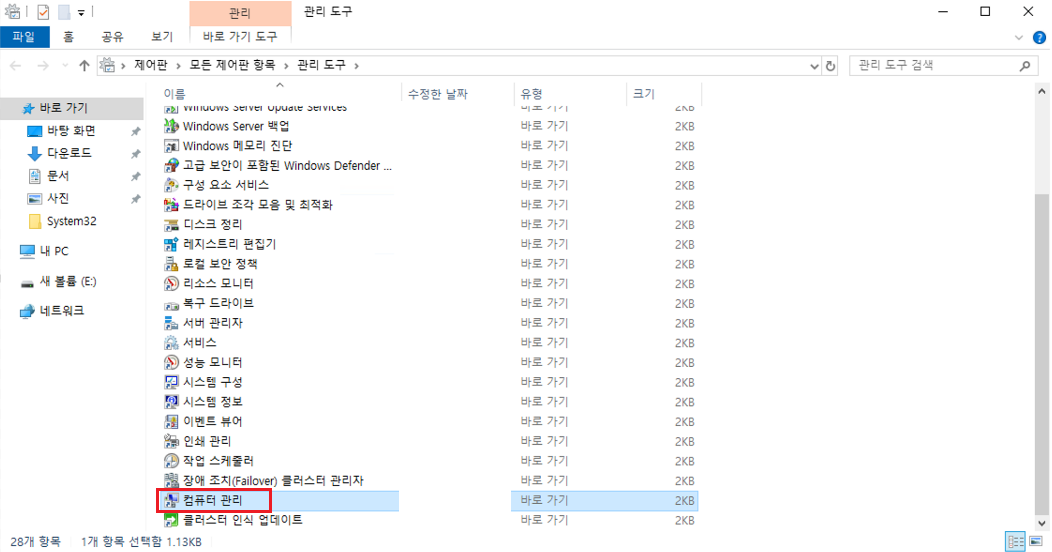
2. 저장소 - 디스크 관리 선택 - 추가한 하드 디스크에서 마우스 오른쪽 버튼 클릭 - '디스크 초기화'를 선택하여 실행

추가) MBR vs GPT
MBR(Master Boot Record)
- BIOS 시스템에서 가장 일반적으로 사용되는 디스크 파티션 테이블 형식
- MBR은 32-bit 값으로 구성된 512바이트의 부트 섹터로 구성
- MBR은 최대 2TB 크기의 디스크와 4개의 주 파티션 또는 3개의 주 파티션과 1개의 확장 파티션을 지원
GPT(GUID Partition Table)
- MBR보다 최근에 개발된 디스크 파티션 테이블 형식으로, UEFI 시스템과 함께 사용
- MBR에 비해 더 큰 용량의 디스크와 더 많은 파티션을 지원하며, 파티션 크기에 대한 제한이 없음
- 64비트 시스템과 대용량 디스크에 최적화되어 있으며, UEFI 기반 시스템에서 부팅 디스크로 사용됨
* 2TB 이상에서는 GPT 방식을 사용해야 하며, 그 외에는 MBR 방식을 사용하는 것이 여러 호환성 측면에서 좋다고 한다.
3. 다시 마우스 오른쪽 버튼을 클릭한 후, 단순 볼륨 만들기 마법사 시작
원하는 용량 할당하고, 드라이브 문자 할당하고 파티션 포맷하면 끝 !


파티션 생성 및 포맷을 완료하면 추가한 디스크 인식이 완료된 것을 확인할 수 있다.

728x90
'OS > Windows' 카테고리의 다른 글
| [Windows][업무자동화] Batch파일 활용 - 오늘 날짜에 해당하는 파일만 옮기기 (0) | 2024.05.25 |
|---|---|
| [Windows][업무자동화] Batch파일 활용 - 파일 복사하기, 덮어쓰기 (0) | 2024.05.25 |
| [Windows] 배치 파일 & 작업 스케줄러 방법 (0) | 2024.03.24 |
| [Windows] wget 설치 방법 (0) | 2024.03.16 |
| [Windows] 윈도우 hosts 파일 수정하기 (0) | 2024.01.27 |