728x90
구성 환경
- Centos 7.8
LVM이란?
- Logical Volume Manager
- 컴퓨터 시스템에서 저장 장치를 논리적으로 관리하는 기술
- LVM은 저장 공간을 논리적인 단위로 분할하고 관리하여 유연성과 효율성을 제공
LVM 핵심 구성 요소
- Physical Volumes (PV): 물리적 저장 장치 (하드 디스크, SSD 등)
- Volume Groups (VG): 하나 이상의 물리적 저장 장치를 묶어 논리적으로 큰 공간으로 구성한 것
- Logical Volumes (LV): VG 내에서 생성되며, 논리적으로 파티션화된 저장 공간
NCP - LVM (Logical Volume Manager) 실습
1. 추가 스토리지 SSD 50GB 생성, 부착
Server - Storage - 스토리지 생성
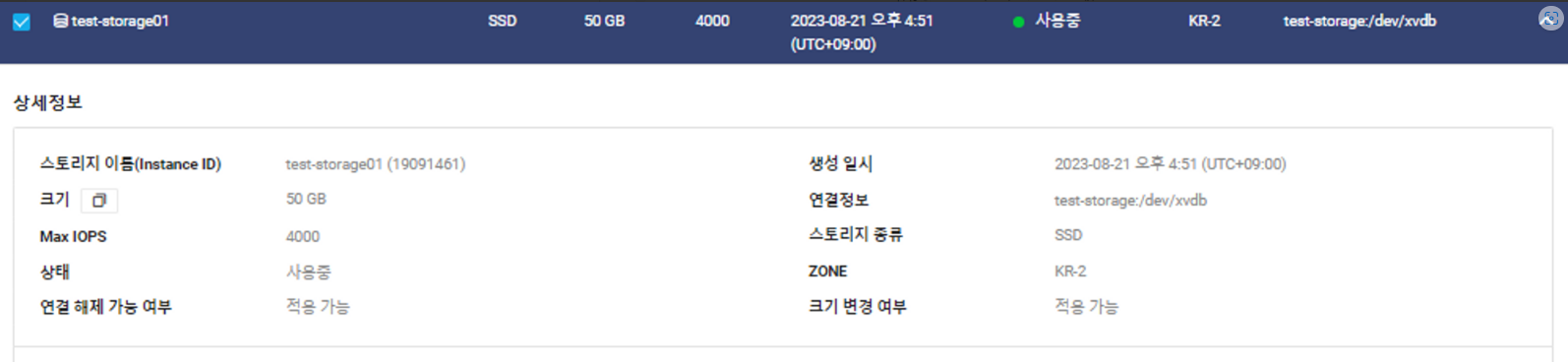
2. 스토리지 상태 확인
#xvdb 디스크 생긴 거 확인
$ lsblk
#디스크 정보 확인
$ fdisk -l /dev/xvdb
3. 파티션 생성
생성한 스토리지의 파티션 생성
$ fdisk /dev/xvdb
n    #생성
p    #p를 선택하여 기본 파티션을 먼저 만든 후, t 명령을 사용하여 LVM 파티션으로 변경
     #나머지는 Enter로 기본값으로 설정

t    #해당 파티션을 LVM 파티션으로 변경
8e   #8e코드가 Linux LVM임
w    #저장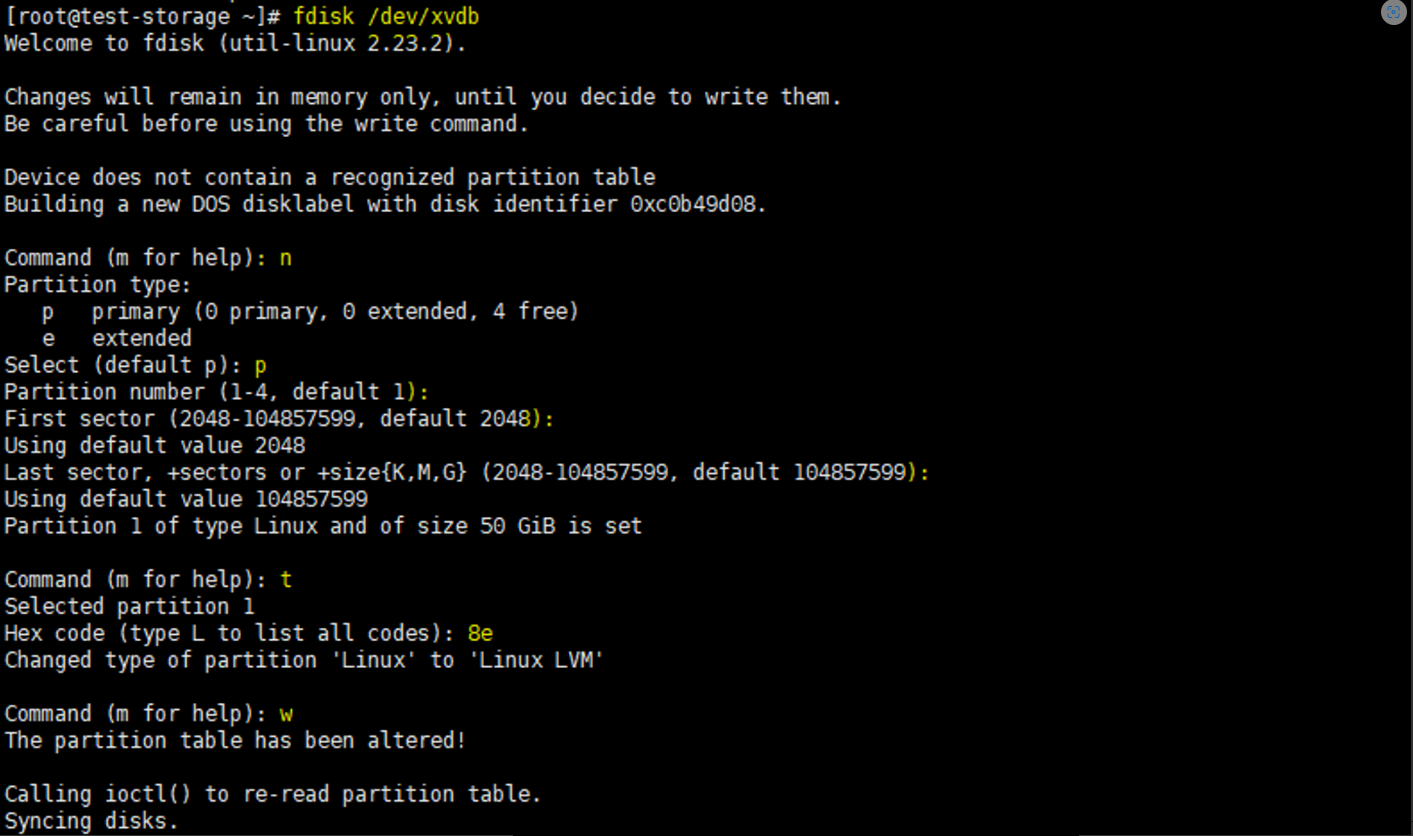
#확인
$ fdisk -l /dev/xvdb
$ lsblk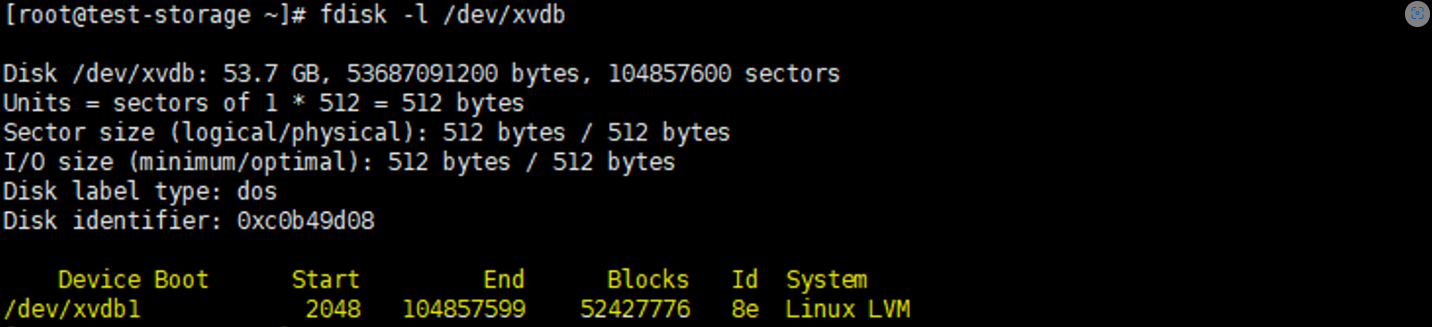

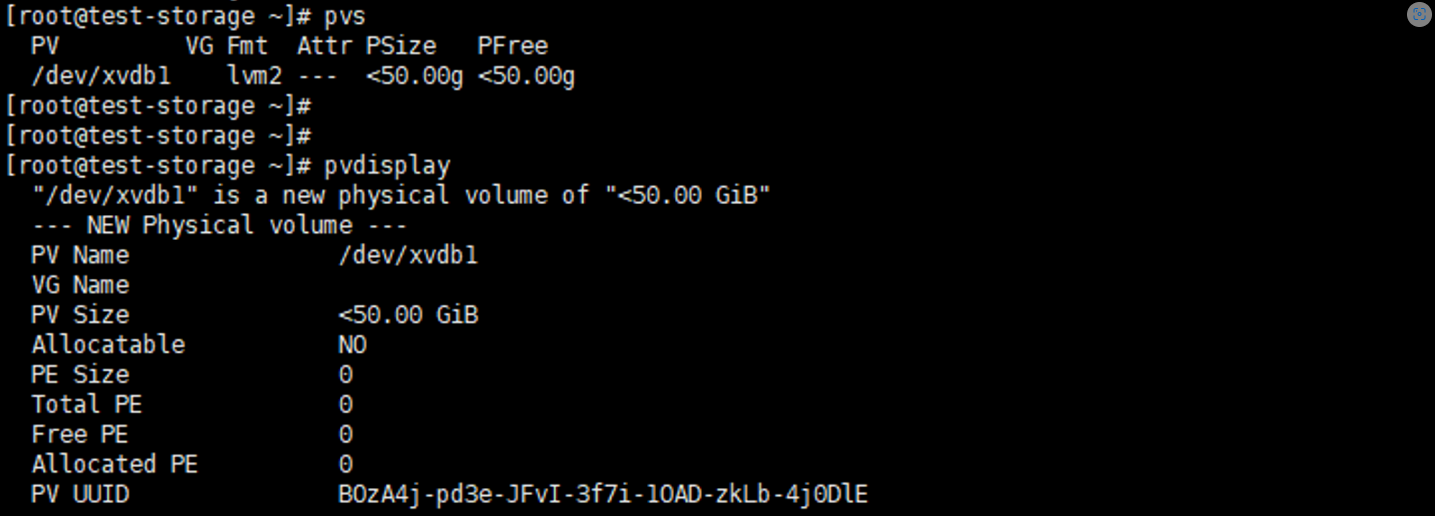
4. 물리적 볼륨 생성 (PV 생성)
LVM 구성을 위해 디스크나 파티션을 물리적 볼륨로 설정하는 단계
#물리 볼륨 생성
$ pvcreate /dev/xvdb1
#생성된 PV 확인
$ pvs
or
$ pvdisplay
5. 볼륨 그룹 생성 (VG 생성)
#vgcreate <volume groups 이름> /dev/xvdb1
$ vgcreate myvg /dev/xvdb1
#생성된 VG 확인
$ vgdisplay
or
$ vgs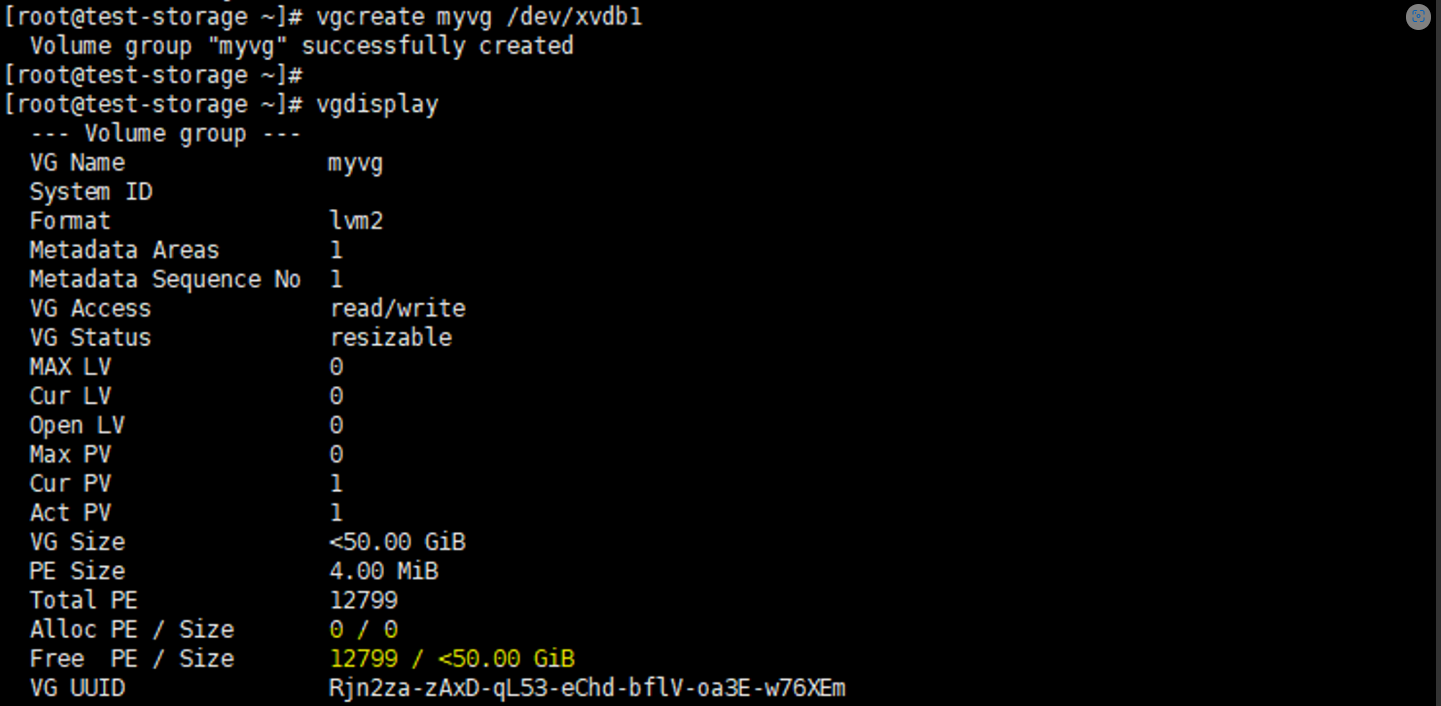

6. 논리적 볼륨 생성 (LV 생성)
#논리볼륨 mylv을 myvg에 10GB할당
$ lvcreate -n mylv -L 10G myvg
#LV 확인
$ lvdisplay
or
$ lvs

7. 파일시스템 포맷
#논리 볼륨(/dev/myvg/mylv)에 xfs 파일 시스템을 생성하는 명령어
$ sudo mkfs.xfs /dev/myvg/mylv
참고)
• CentOS 5.x: mkfs.ext3 /dev/myvg/mylv
• CentOS 6.x: mkfs.ext4 /dev/myvg/mylv
• CentOS 7.x: mkfs.xfs /dev/myvg/mylv
• Ubuntu Server / Desktop: mkfs.ext4 /dev/myvg/mylv
• 암호화된 디스크인 경우: mkfs.xfs /dev/mapper/crypt_sd[파티션명]
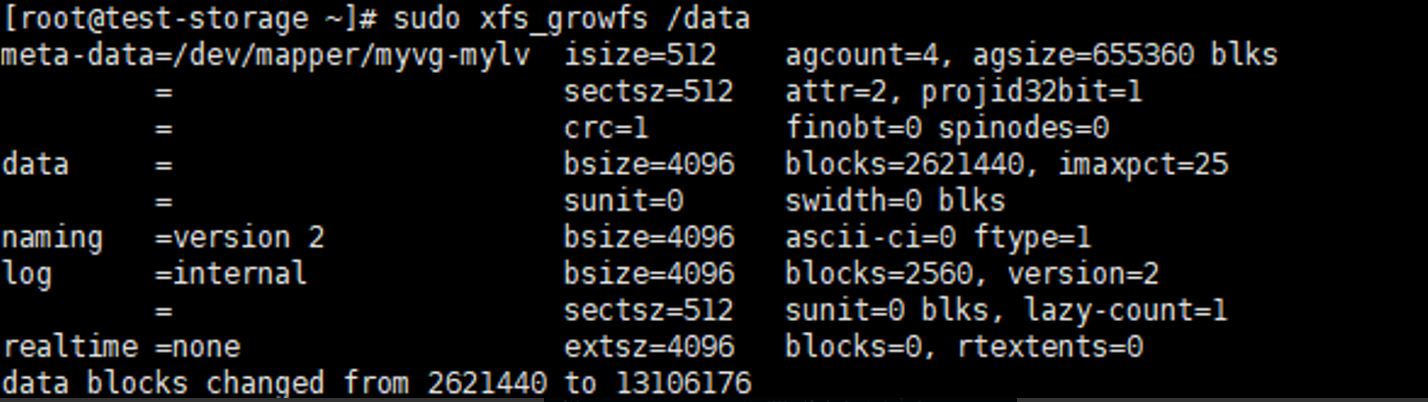
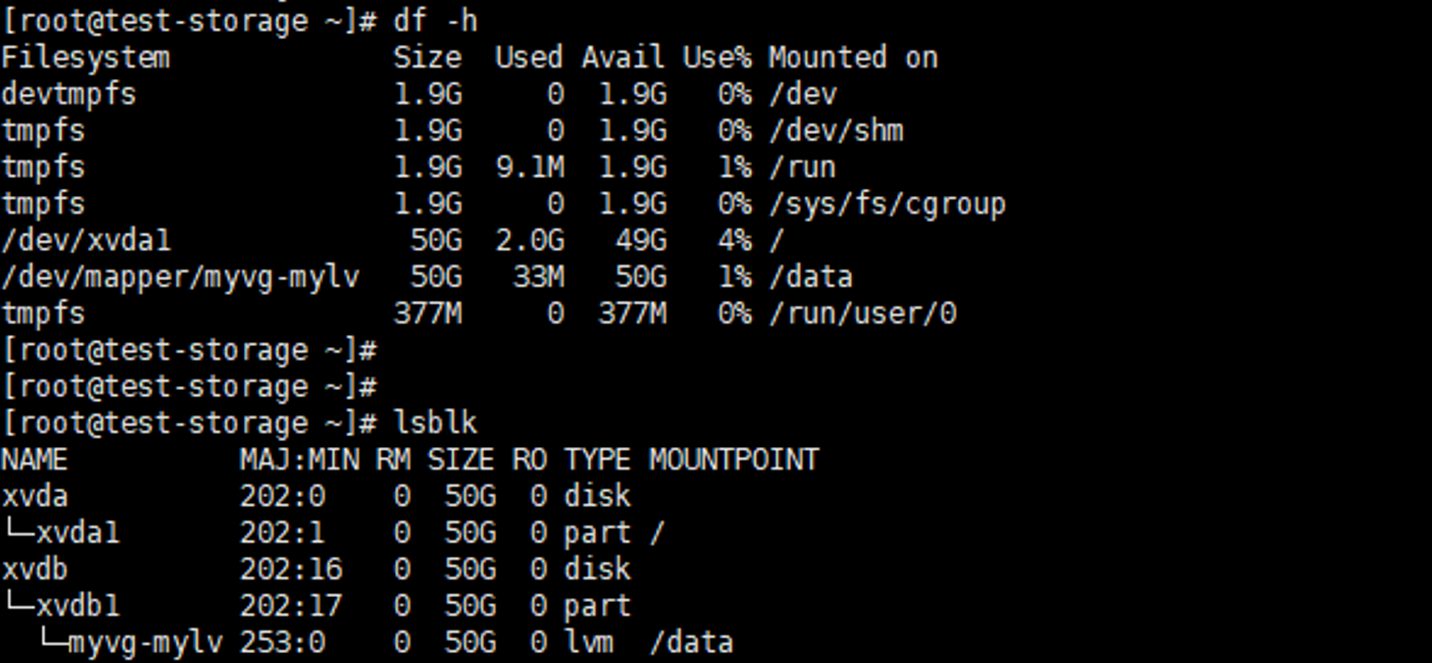
추가) 논리적 볼륨 (최대로) 크기 변경
# 논리적 볼륨 크기 최대로 확장
$ sudo lvextend -l +100%FREE /dev/myvg/mylv

# XFS 파일 시스템 확장
$ sudo xfs_growfs /data

#확인
$ df -h
$ lsblk
8. 마운트
$ sudo mkdir /data         #마운트할 디렉토리 생성후, 마운트해주기
$ sudo mount /dev/myvg/mylv /data
#확인
$ df -h
$ lsblk


9. 파일시스템 UUID 확인
$ blkid
10. 마운트 정보 유지 설정_fstab 설정
$ vi /etc/fstab
UUID=d7e2a3b2-f477-****6ea348ac52   /data     xfs     defaults     0 0
#fstab에 등록된 문법에 문제가 있는지 확인
$ mount -a
11. 서버 재부팅 후 마운트 잘 되어있는지 확인
$ df -h
$ lsblk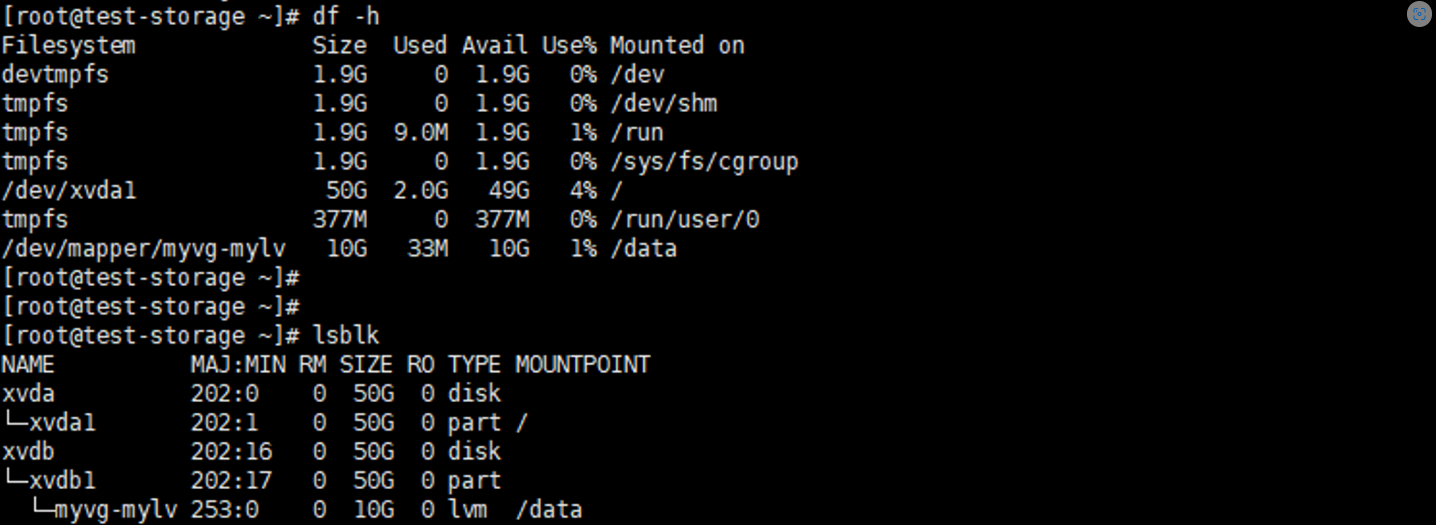
728x90
'Cloud > NCP' 카테고리의 다른 글
| [NCP] NCP VPC 환경에서 3-tier 구축하기 - 1. 기본 설정 (VPC, Subnet, NAT Gateway, Route Table, ACG 등) (0) | 2024.01.15 |
|---|---|
| [SSL인증서] NCP - Certificate List에 SSL 인증서 등록 방법 (0) | 2023.08.28 |
| [LVM] 방법3. LVM 해제한 후, 확장하기 (0) | 2023.08.23 |
| [LVM] 방법2. 추가 스토리지 생성으로 확장하기 (0) | 2023.08.23 |
| [LVM] 방법1. 추가 스토리지 크기 변경으로 확장하기 (0) | 2023.08.23 |