728x90
Intro
Python 코드를 사용하려면 사용자가 Python 환경을 구축해야 하는 불편함이 있다. 이럴 때 파이썬 코드를 .exe 파일로 변환해서 사용하면 파일을 실행만 하면 되기 때문에 배포가 용이해지고, 사용자도 Python 환경 없이 프로그램을 실행할 수 있기 때문에 편리하게 사용 가능하다. 또한 소스 코드를 보호해 주고 종속성 문제를 줄여주어서 프로그램의 안정성과 성능을 높이는 데에도 도움이 된다.
파이썬 코드를 실행 파일(exe)로 배포하기
PyInstaller를 사용하면 Python 스크립트를 .exe 파일로 변환할 수 있다.
1. Pyinstaller 설치
터미널이나 명령 프롬프트에서 아래의 명령어를 입력한다.
PS C:\User\user> pip install pyinstaller
PS C:\User\user> pip show pyinstaller
2. PyInstaller를 사용하여 .exe 파일 생성
파이썬 스크립트가 있는 디렉토리로 이동한 후, 아래의 명령어를 입력하여 .exe 파일을 생성한다.
PS C:\User\user> pyinstaller --onefile test.py

또는
PS C:\User\user> pyinstaller.exe .\test.py- --onefile 옵션은 모든 파일을 하나의 실행 파일로 패키징 해준다.
- pyinstaller -F test.py도 가능
3. 생성된 .exe 파일 확인
PyInstaller가 작업을 완료하면 dist 폴더가 생성되고, 그 안에 test.exe 파일이 생성된다. test.exe파일을 실행하면 Python 스크립트가 실행된다.
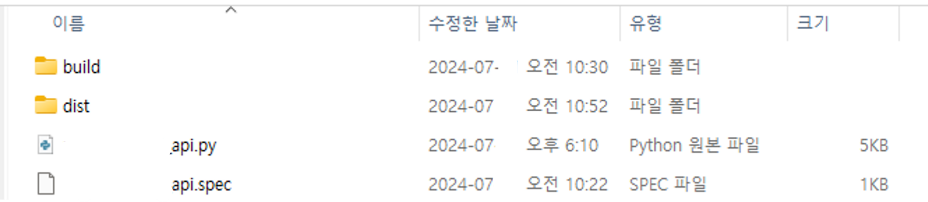
- build 폴더 : PyInstaller가 .exe 파일을 생성하는 동안 중간 단계를 저장하는 임시 디렉토리 (일반적으로 최종 배포에는 필요하지 않으므로 .exe 파일 생성 후에는 삭제해도 상관없다.)
- dist 폴더 : 최종적으로 생성된 실행 파일(.exe)과 그 실행 파일을 실행하는 데 필요한 모든 파일이 저장되는 디렉토리
- spec 파일 : PyInstaller의 빌드 설정을 저장하는 파일
추가) 환경 변수 문제로 인해 PyInstaller가 시스템에서 인식되지 않은 경우 👇
[Python] 파이썬 환경 변수(PATH) 설정 방법
문제)''pyinstaller' 용어가 cmdlet, 함수, 스크립트 파일 또는 실행할 수 있는 프로그램 이름으로 인식되지 않습니다. 이름이 정확한지 확인하고 경로가 포함된 경우 경로가 올바른지 검증한 다음 다
yeit.tistory.com
728x90